> ## Documentation Index
> Fetch the complete documentation index at: https://docs.plan-zero.jp/llms.txt
> Use this file to discover all available pages before exploring further.

# 5分で最初の1部屋

> PLAN Ø を開いてから、ひとつの部屋を描いて保存するまで。最初の5分で基本的な流れがつかめます。

まずは、ひとつの部屋を描いて保存するまでの流れを動画でご覧ください。下に各ステップの説明があります。

<video autoPlay loop muted playsInline className="w-full rounded-xl border" src="https://mintcdn.com/tio-02d643f8/3KN6S1AHOzNv5ZAG/images/tutorial/first-room/first-room-movie.mp4?fit=max&auto=format&n=3KN6S1AHOzNv5ZAG&q=85&s=0b77cda8686f8920aebb749fb6f28d10" data-path="images/tutorial/first-room/first-room-movie.mp4" />

## このページで作るもの

四方を壁で囲んだ、ひとつの部屋。名前をつけて保存します。
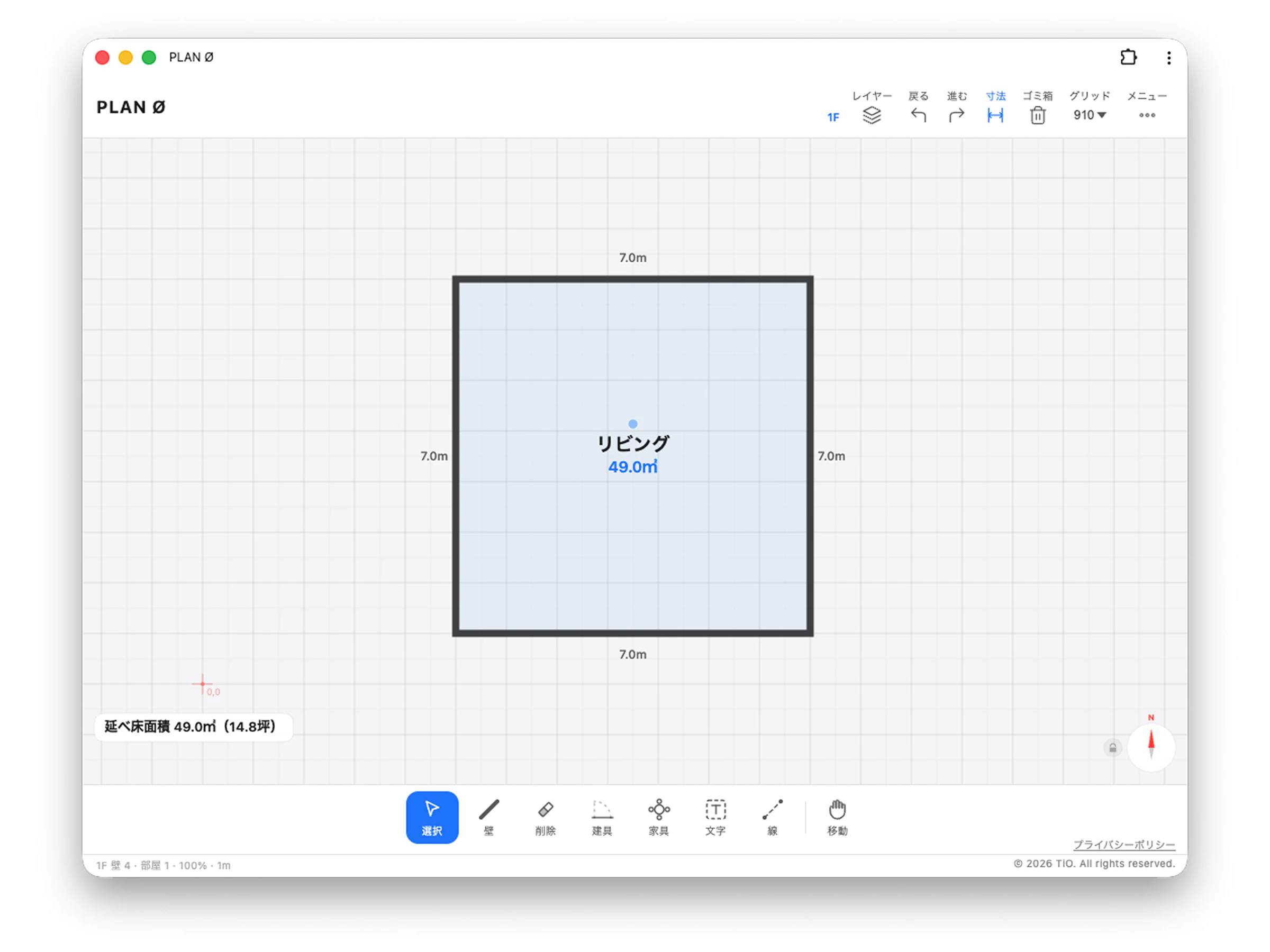
<Frame caption="完成した1部屋">
  <img src="https://mintcdn.com/tio-02d643f8/3KN6S1AHOzNv5ZAG/images/tutorial/first-room/s7-complete.png?fit=max&auto=format&n=3KN6S1AHOzNv5ZAG&q=85&s=e32bfcafa420a116d3c79fc88a0ca3d8" alt="完成した1部屋" width="2400" height="1800" data-path="images/tutorial/first-room/s7-complete.png" />
</Frame>

## 手順

<Steps>
  <Step title="PLAN Ø を開く">
    ブラウザで [plan-zero.jp](https://plan-zero.jp) を開きます。インストールは不要です。開いた瞬間から描き始められます。
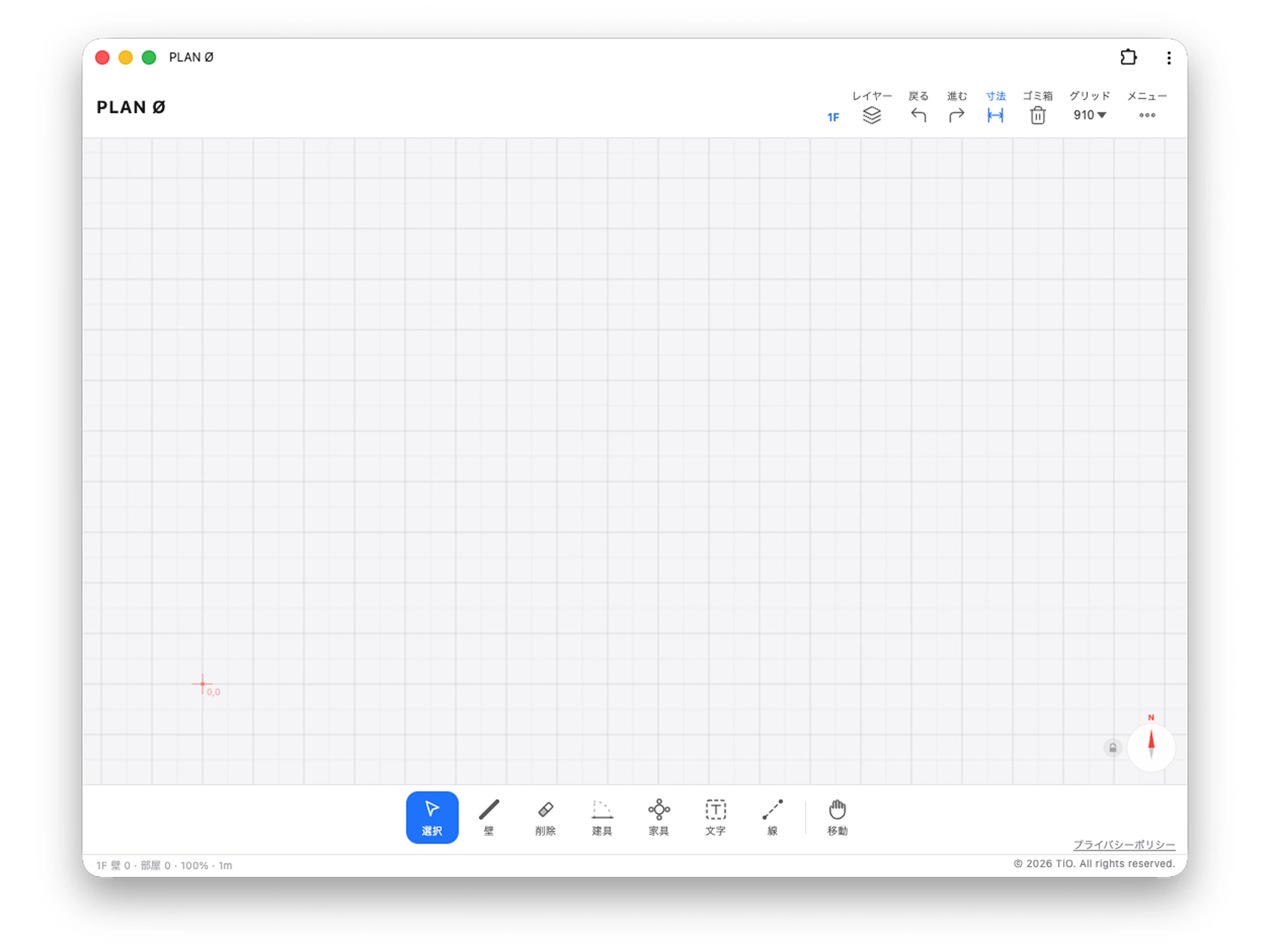
    <Frame caption="起動直後の画面">
      <img src="https://mintcdn.com/tio-02d643f8/3KN6S1AHOzNv5ZAG/images/tutorial/first-room/s1-launch.png?fit=max&auto=format&n=3KN6S1AHOzNv5ZAG&q=85&s=9fe4dddc53c043d2ae0ba345b1282111" alt="起動直後の画面" width="2400" height="1800" data-path="images/tutorial/first-room/s1-launch.png" />
    </Frame>
  </Step>

  <Step title="壁を描く">
    下部ツールバーの壁ツール（**W**）を選びます。画面上でクリックして始点を決め、もう一度クリックして終点を決めると、壁が引かれます。続けてクリックして四辺を囲み、最後の点を始点に重ねると、閉じた部屋になります。
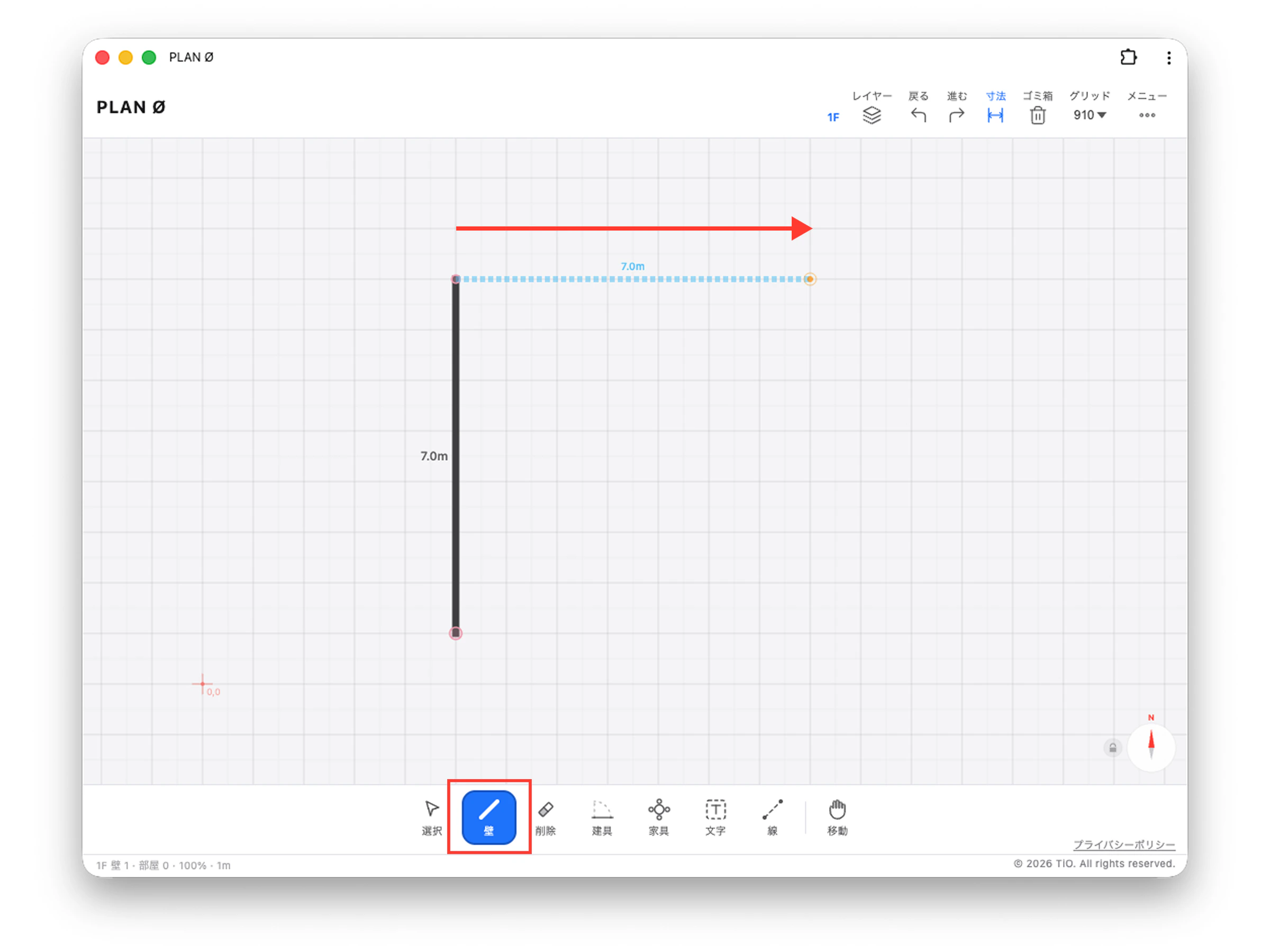
    <Frame caption="壁ツールを選び、クリックで壁を引く">
      <img src="https://mintcdn.com/tio-02d643f8/3KN6S1AHOzNv5ZAG/images/tutorial/first-room/s2-wall-tool.png?fit=max&auto=format&n=3KN6S1AHOzNv5ZAG&q=85&s=5b595db390fa948de4e7a44fa7fce717" alt="壁を描く" width="2400" height="1800" data-path="images/tutorial/first-room/s2-wall-tool.png" />
    </Frame>

    <Tip>
      **Shift** を押しながら描くと、水平・垂直にまっすぐ引けます。
    </Tip>
  </Step>

  <Step title="部屋名をつける">
    部屋を囲むと、中央に面積（例: 49.0㎡）が表示されます。その**面積表示の上のボタンをタップ**すると、部屋名のメニューが開きます。「リビング」などを選ぶか、名前を直接入力してください。図面の意図が一目で伝わります。
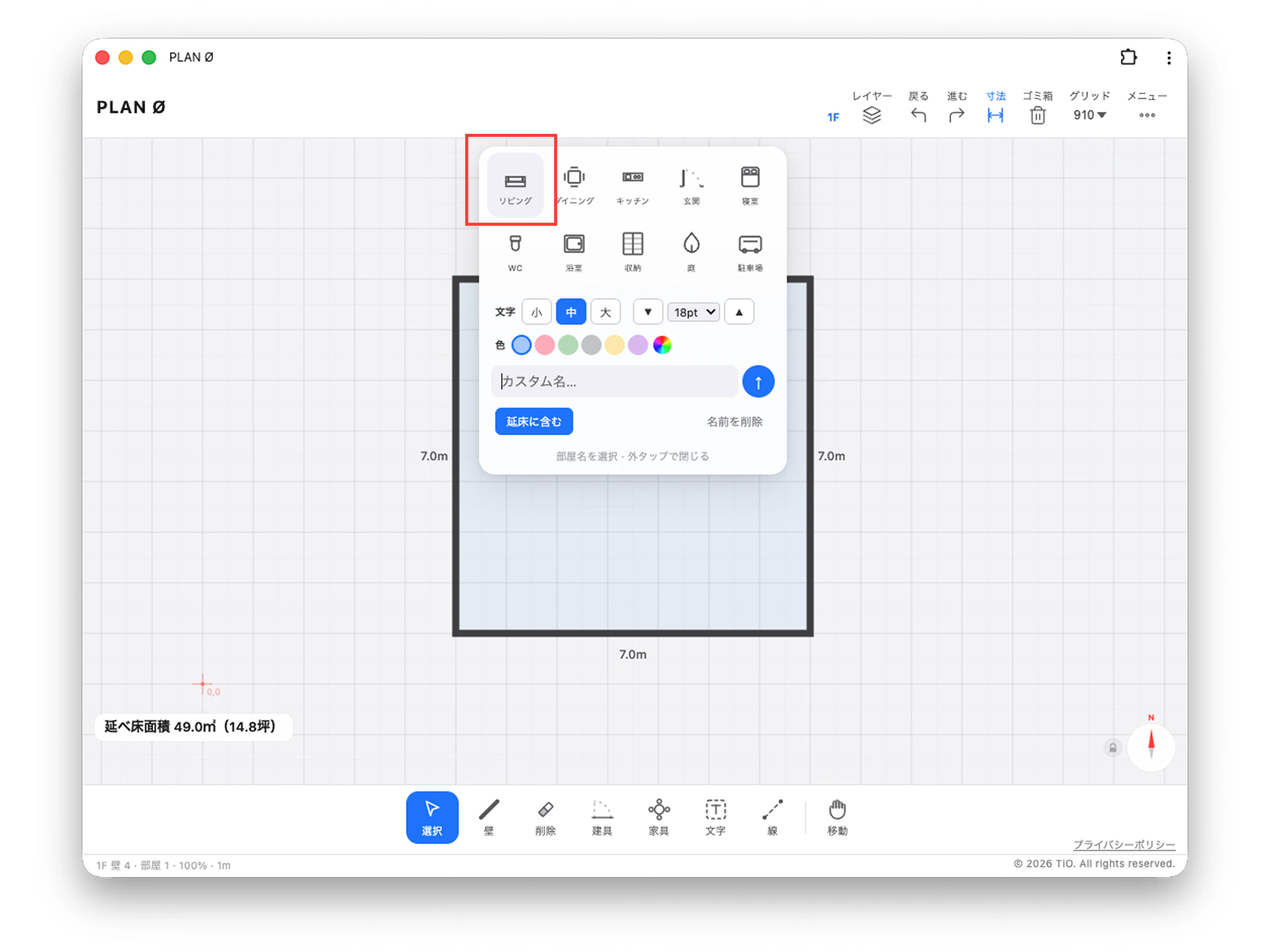
    <Frame caption="面積の上のボタンから部屋名を選ぶ">
      <img src="https://mintcdn.com/tio-02d643f8/3KN6S1AHOzNv5ZAG/images/tutorial/first-room/s5-room-name.png?fit=max&auto=format&n=3KN6S1AHOzNv5ZAG&q=85&s=6f917f3c8f0b7c9ba2fe956a5c3c507c" alt="部屋名の設定" width="2400" height="1800" data-path="images/tutorial/first-room/s5-room-name.png" />
    </Frame>
  </Step>

  <Step title="保存する">
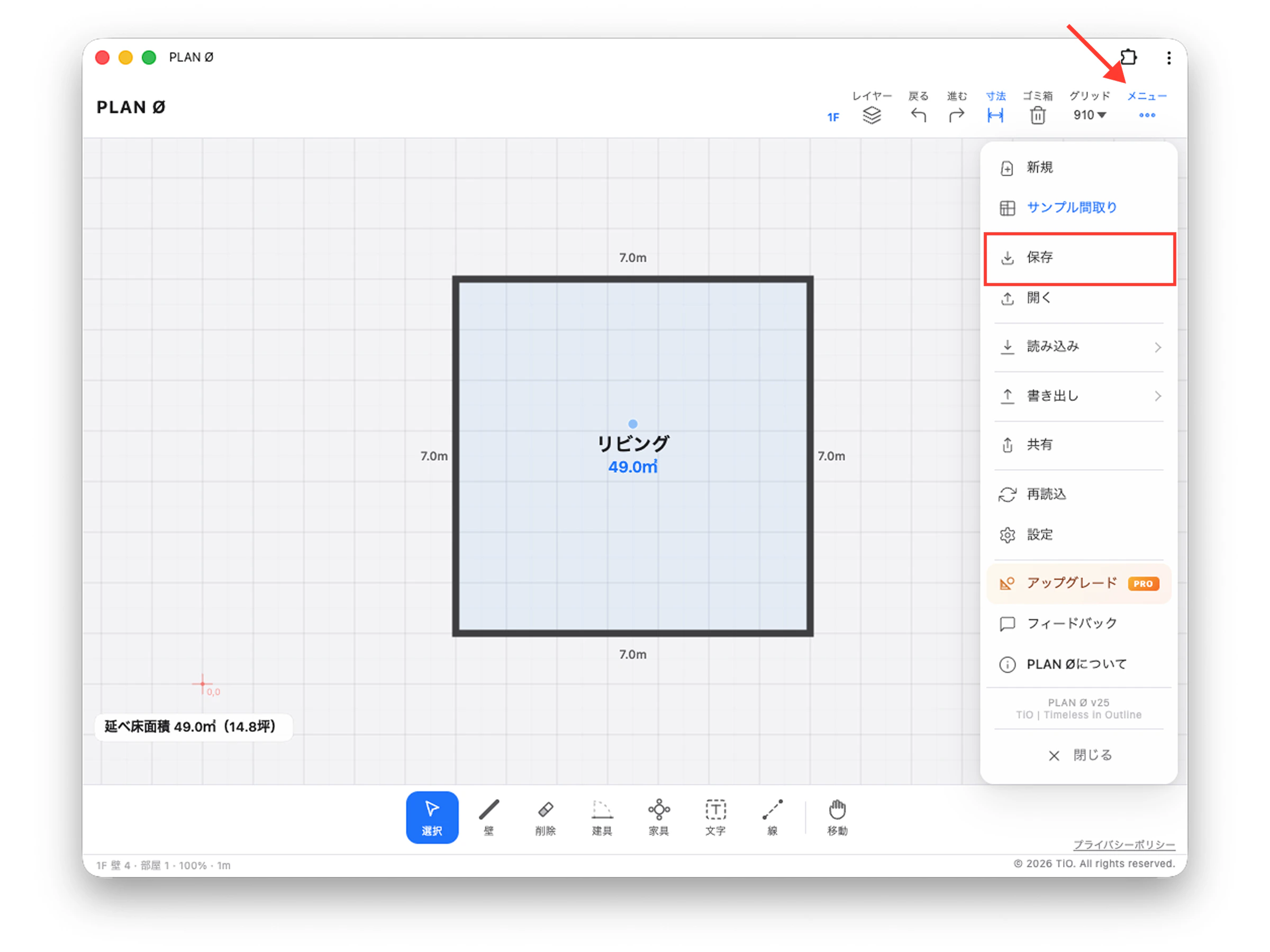
    **メニュー → 保存**（または **Ctrl+S**）で、間取りをファイルに保存します。「名前を付けて保存」でプロジェクト名を入力してください。次に開いたとき、続きから作業できます。
    <Frame caption="メニューから保存">
      <img src="https://mintcdn.com/tio-02d643f8/3KN6S1AHOzNv5ZAG/images/tutorial/first-room/s6-save.png?fit=max&auto=format&n=3KN6S1AHOzNv5ZAG&q=85&s=8619780109fe60c136b3de7e1353cc40" alt="保存" width="2400" height="1800" data-path="images/tutorial/first-room/s6-save.png" />
    </Frame>
  </Step>
</Steps>

## できました

これで最初の1部屋が完成です。壁を引き、名前をつけ、保存する——PLAN Ø の基本の流れは、これだけです。

<Card title="次に読む: トレース画像から起こす" icon="image" href="/guide/start/from-trace">
  手描きのスケッチや既存図面を下敷きにして、なぞるように間取りを起こせます。
</Card>
