> ## Documentation Index
> Fetch the complete documentation index at: https://docs.plan-zero.jp/llms.txt
> Use this file to discover all available pages before exploring further.

# トレース画像から起こす

> 手描きスケッチや既存図面を下絵に読み込み、なぞるように間取りを起こす方法を説明します。

手描きのスケッチや、既存図面の写真。それを下絵にして、なぞるように間取りを起こせます。ゼロから描くより、ずっと速く形にできます。

まずは下絵を読み込み、なぞって起こすまでの流れを動画でご覧ください。下に各ステップの説明があります。

<video autoPlay loop muted playsInline className="w-full rounded-xl border" src="https://mintcdn.com/tio-02d643f8/3KN6S1AHOzNv5ZAG/images/tutorial/from-trace/from-trace-movie.mp4?fit=max&auto=format&n=3KN6S1AHOzNv5ZAG&q=85&s=96d5d3141135194d3748f0ba20694bf8" data-path="images/tutorial/from-trace/from-trace-movie.mp4" />

## このページで作るもの

下絵を読み込み、その上から壁をなぞって、間取りの輪郭を起こします。
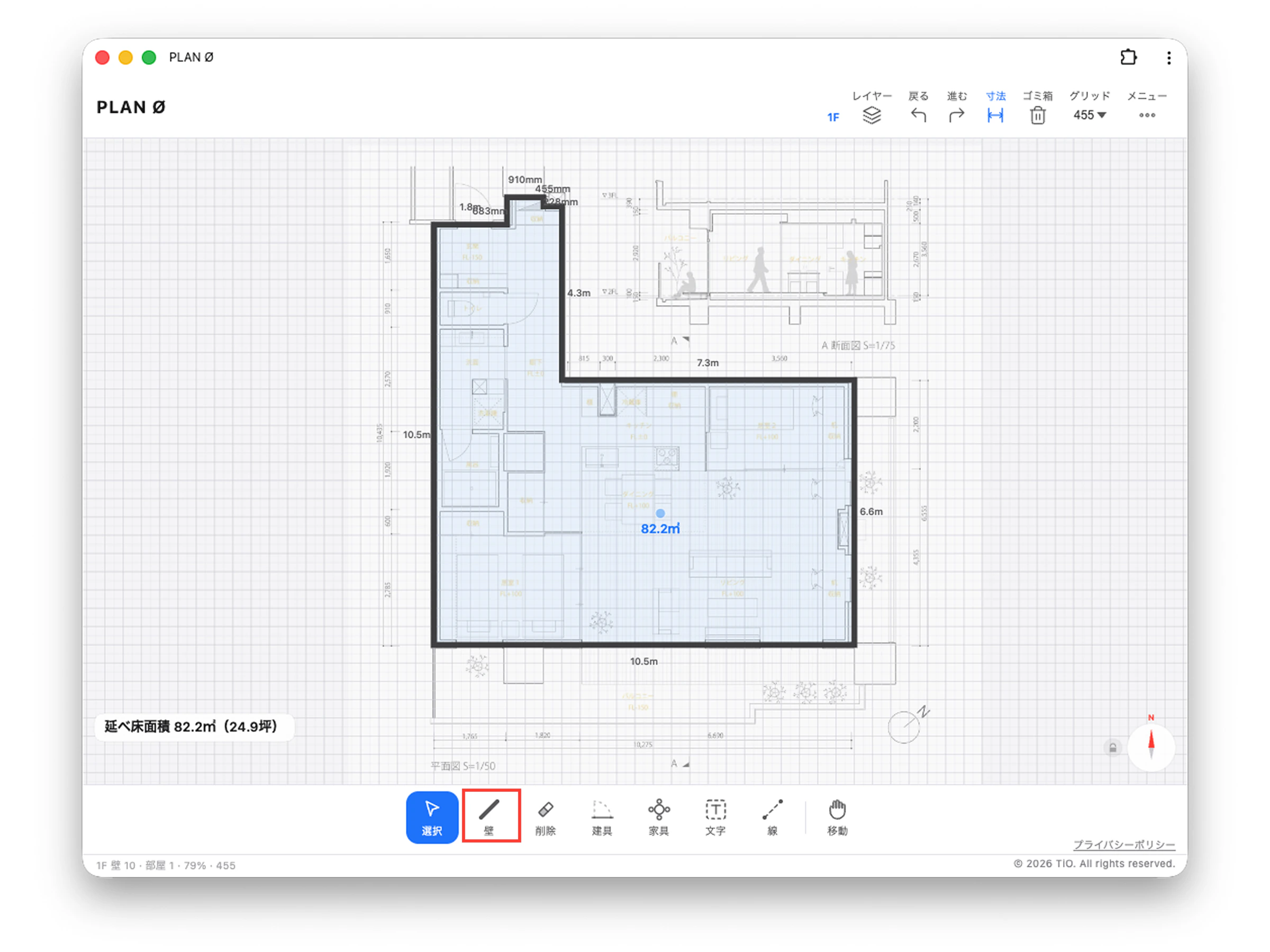
<Frame caption="下絵をなぞって起こした間取り">
  <img src="https://mintcdn.com/tio-02d643f8/3KN6S1AHOzNv5ZAG/images/tutorial/from-trace/t6-complete.png?fit=max&auto=format&n=3KN6S1AHOzNv5ZAG&q=85&s=e7caa225b34a5ce7a73cc62519d312a9" alt="トレース完成例" width="2400" height="1800" data-path="images/tutorial/from-trace/t6-complete.png" />
</Frame>

## 手順

<Steps>
  <Step title="トレース画像を読み込む">
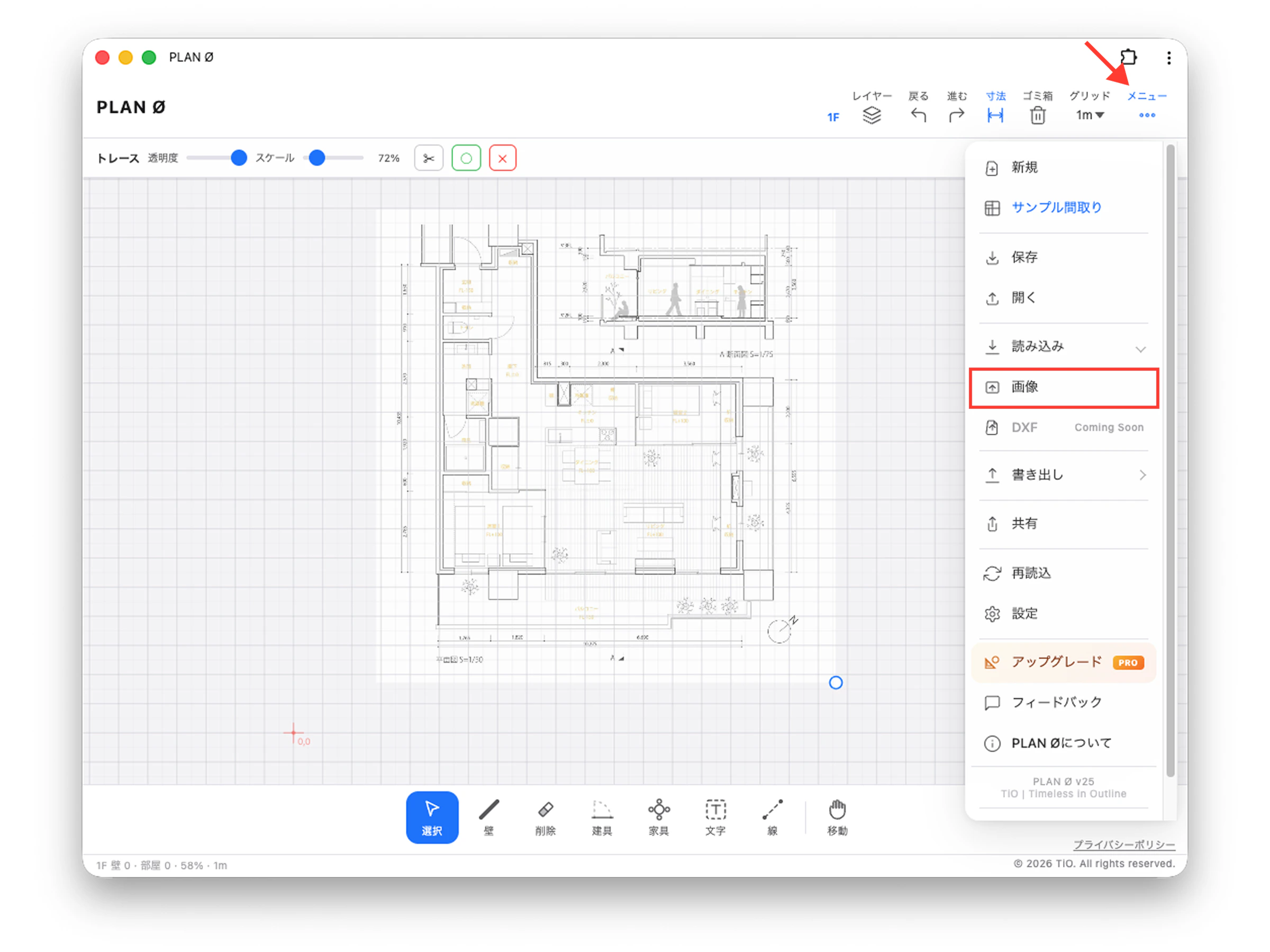
    **メニュー → 読み込み → 画像**を選び、下絵にしたい画像（スケッチや図面の写真）を選びます。選んだ画像が画面に配置されます。

    <Frame caption="メニュー → 読み込み → 画像 から下絵を読み込む">
      <img src="https://mintcdn.com/tio-02d643f8/3KN6S1AHOzNv5ZAG/images/tutorial/from-trace/t1-import.png?fit=max&auto=format&n=3KN6S1AHOzNv5ZAG&q=85&s=434193e0d574ccdd1abf8a42206781e8" alt="画像読込" width="2400" height="1800" data-path="images/tutorial/from-trace/t1-import.png" />
    </Frame>
  </Step>

  <Step title="位置と大きさを合わせる">
    画像をドラッグして位置を決めます。**倍率（スケール）** を調整すると、実寸に近づけられます。グリッドを目安に、扉や壁の長さが合うように整えてください。
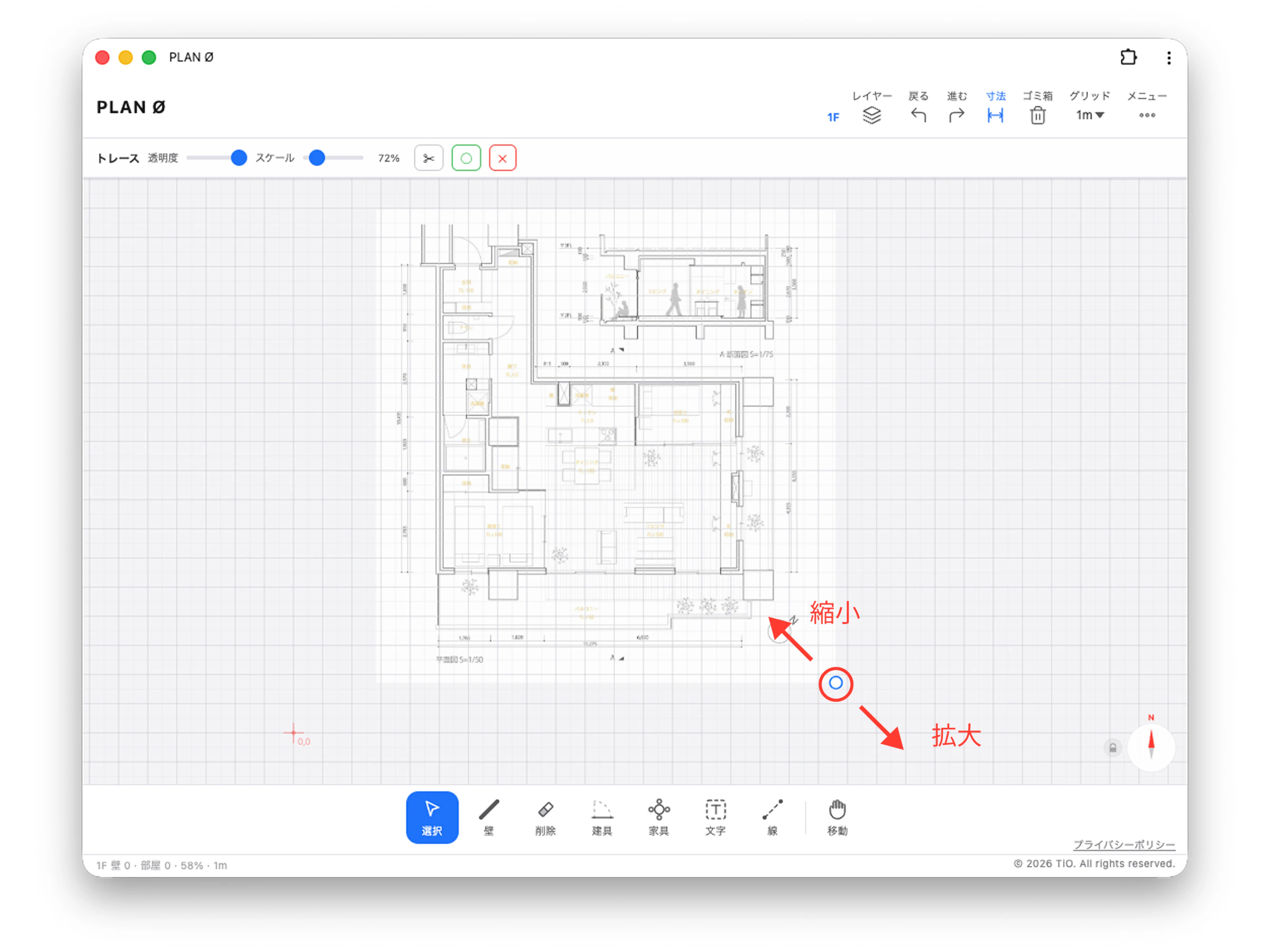
    <Frame caption="ドラッグと倍率スライダーで下絵を合わせる">
      <img src="https://mintcdn.com/tio-02d643f8/3KN6S1AHOzNv5ZAG/images/tutorial/from-trace/t2-scale.png?fit=max&auto=format&n=3KN6S1AHOzNv5ZAG&q=85&s=3c5a95e1c85ab8dca19a5347e5c75130" alt="スケール調整" width="2400" height="1800" data-path="images/tutorial/from-trace/t2-scale.png" />
    </Frame>
  </Step>

  <Step title="下絵を薄くする">
    **不透明度** を下げると、下絵が薄くなり、上から引く壁が見やすくなります。なぞりやすい濃さに調整してください。
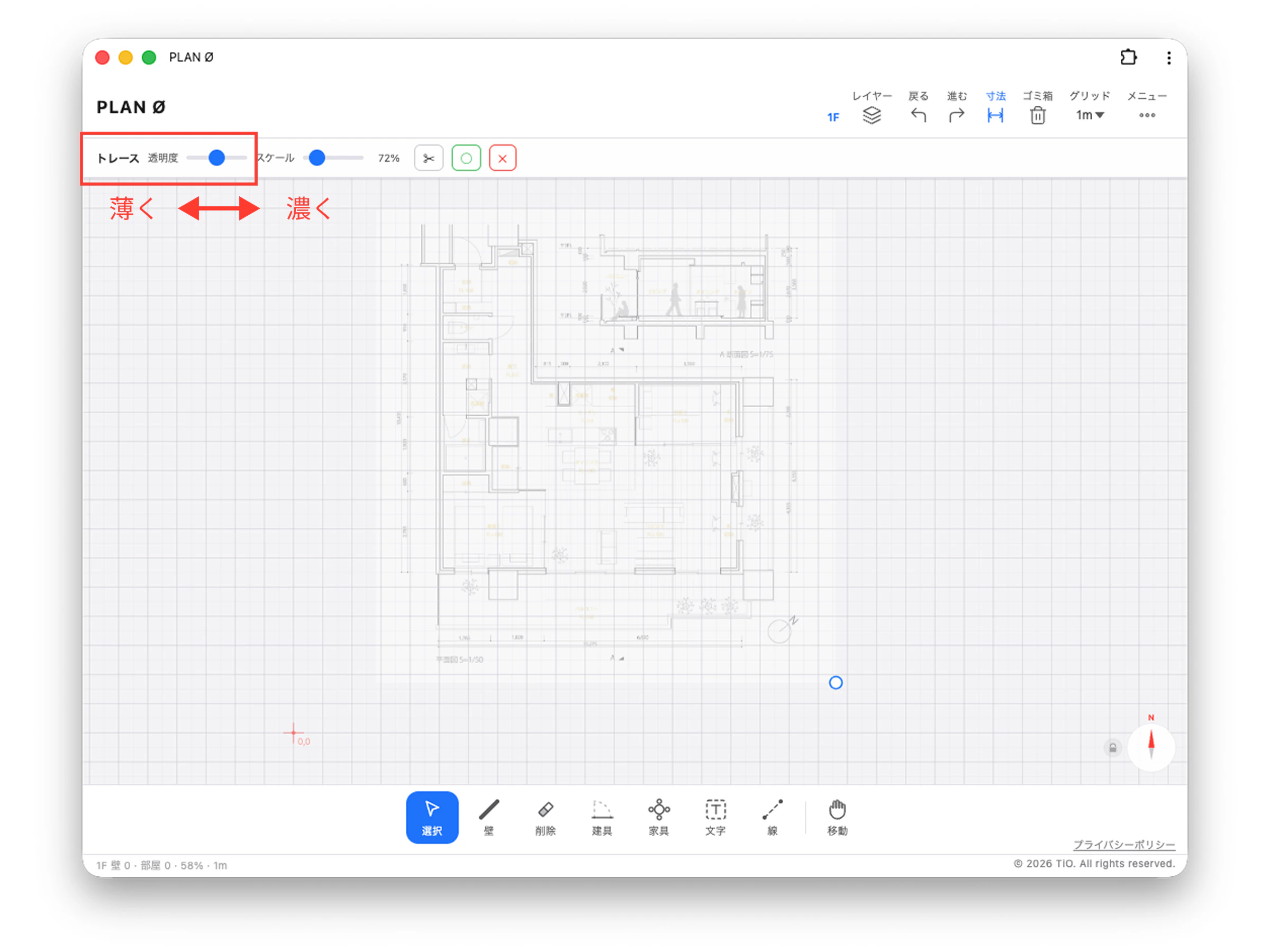
    <Frame caption="不透明度スライダーで下絵を薄くする">
      <img src="https://mintcdn.com/tio-02d643f8/3KN6S1AHOzNv5ZAG/images/tutorial/from-trace/t3-opacity.png?fit=max&auto=format&n=3KN6S1AHOzNv5ZAG&q=85&s=340ac4c264c515cf695e29326bd01af3" alt="不透明度調整" width="2400" height="1800" data-path="images/tutorial/from-trace/t3-opacity.png" />
    </Frame>

    <Tip>
      不透明度・倍率の詳しい操作は[トレース不透明度](/guide/howto/trace-opacity)を参照してください。
    </Tip>
  </Step>

  <Step title="壁をなぞる">
    壁ツール（**W**）で、下絵の輪郭をなぞって壁を引きます。クリックで点をつなぐ要領は、[壁を描く](/guide/howto/draw-wall)と同じです。
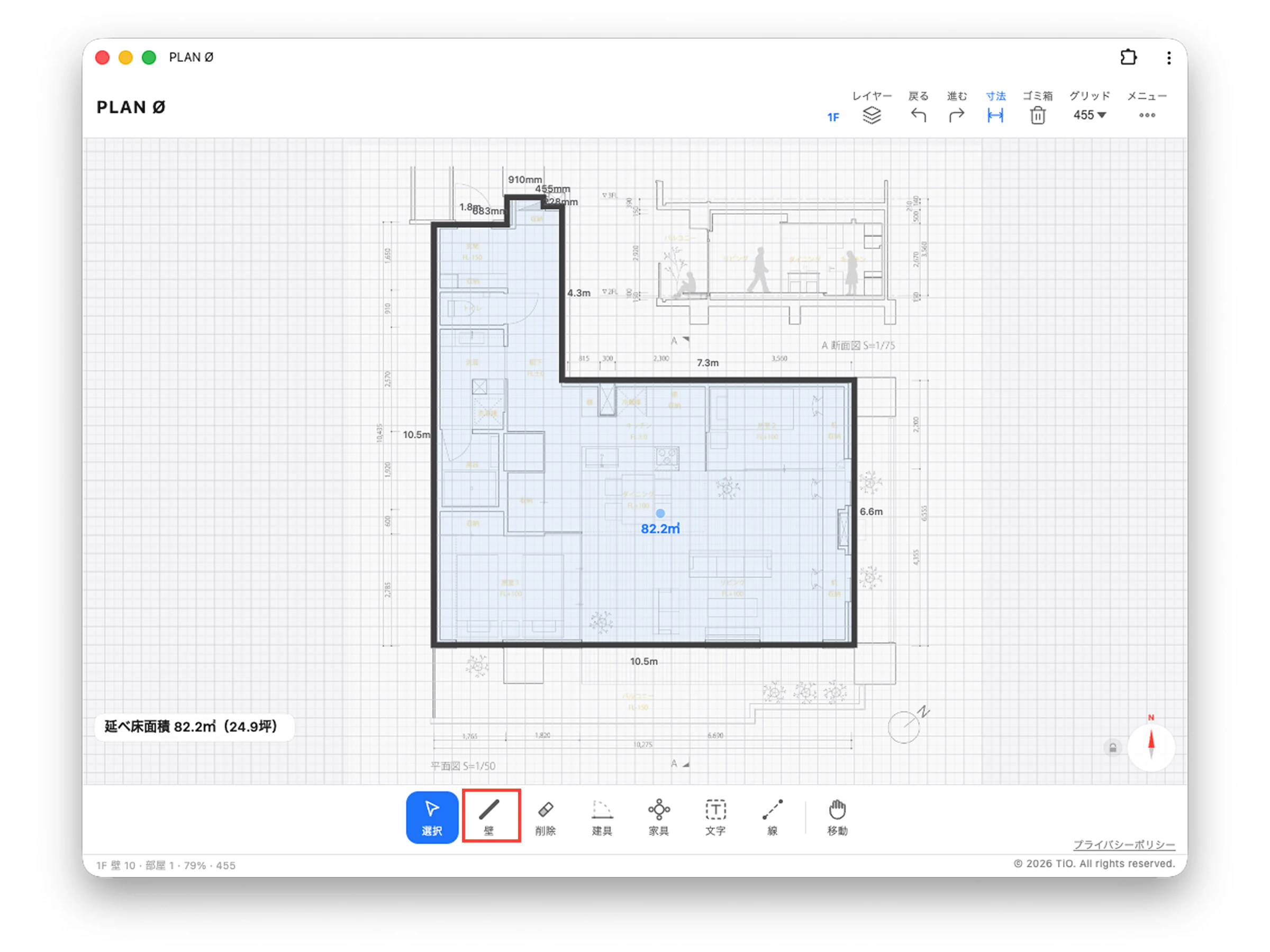
    <Frame caption="下絵の輪郭をなぞって壁を引く">
      <img src="https://mintcdn.com/tio-02d643f8/3KN6S1AHOzNv5ZAG/images/tutorial/from-trace/t4-trace.png?fit=max&auto=format&n=3KN6S1AHOzNv5ZAG&q=85&s=71fc949718562b7711101b3b094f9a25" alt="なぞり作図" width="2400" height="1800" data-path="images/tutorial/from-trace/t4-trace.png" />
    </Frame>
  </Step>

  <Step title="保存する">
    なぞり終えたら **Ctrl+S** で保存します。保存されるのは、あなたが描いた壁です。下絵の画像は保存に含まれません。
  </Step>
</Steps>

## できました

下絵から、間取りの輪郭が起こせました。あとは建具や家具を加えて、図面を仕上げていけます。

<Warning>
  保存した `.planzero` には、トレース画像は含まれません。後日続きをなぞる場合は、画像をもう一度読み込んでください。詳しくは[なぜトレース画像は保存されないのか](/concept/why-trace-not-saved)をご覧ください。
</Warning>

## 関連

<CardGroup cols={2}>
  <Card title="トレース不透明度" icon="circle-half-stroke" href="/guide/howto/trace-opacity">
    下絵の濃さ・倍率の調整方法です。
  </Card>

  <Card title="建具を配置する" icon="door-open" href="/guide/howto/fittings">
    起こした間取りに、ドアや窓を入れます。
  </Card>
</CardGroup>