

文字を入れる
1
文字ツールを選ぶ
下部ツールバーの文字ツール(T)を選びます。
2
位置を決めて入力する
文字を置きたい場所をタップすると、入力欄が開きます。テキストを入力し、↑ボタンをタップするか、欄の外をタップすると確定します。文字の色も選べます。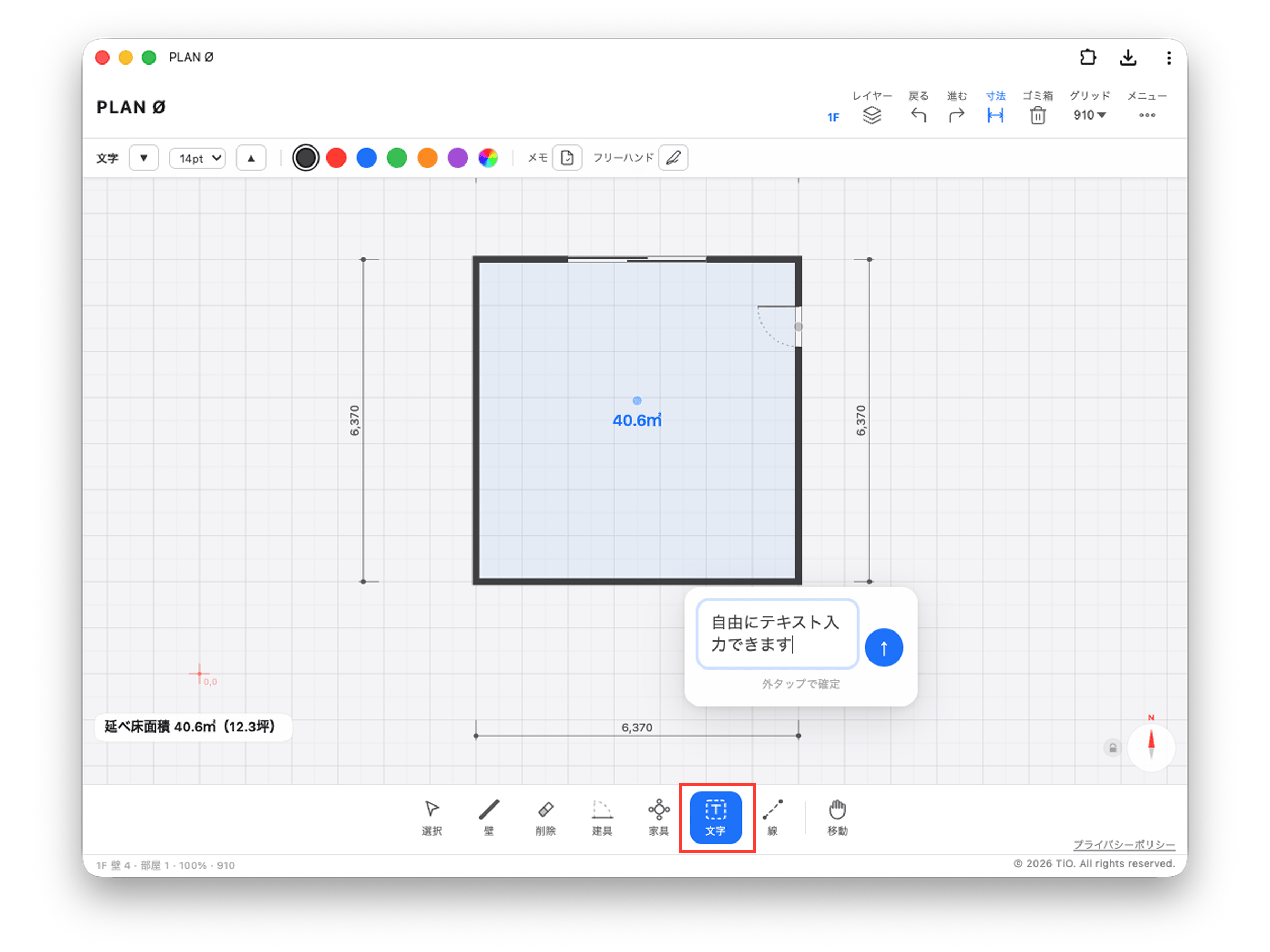
タップした位置に文字を入力する
寸法を表示する
寸法は、上部ナビゲーションバーの寸法ボタンで表示モードを切り替えます。壁に沿って自動で表示されるので、一本ずつ引く必要はありません。
初期状態は簡易です。清書して図面として使うときは図面用に切り替えてください。
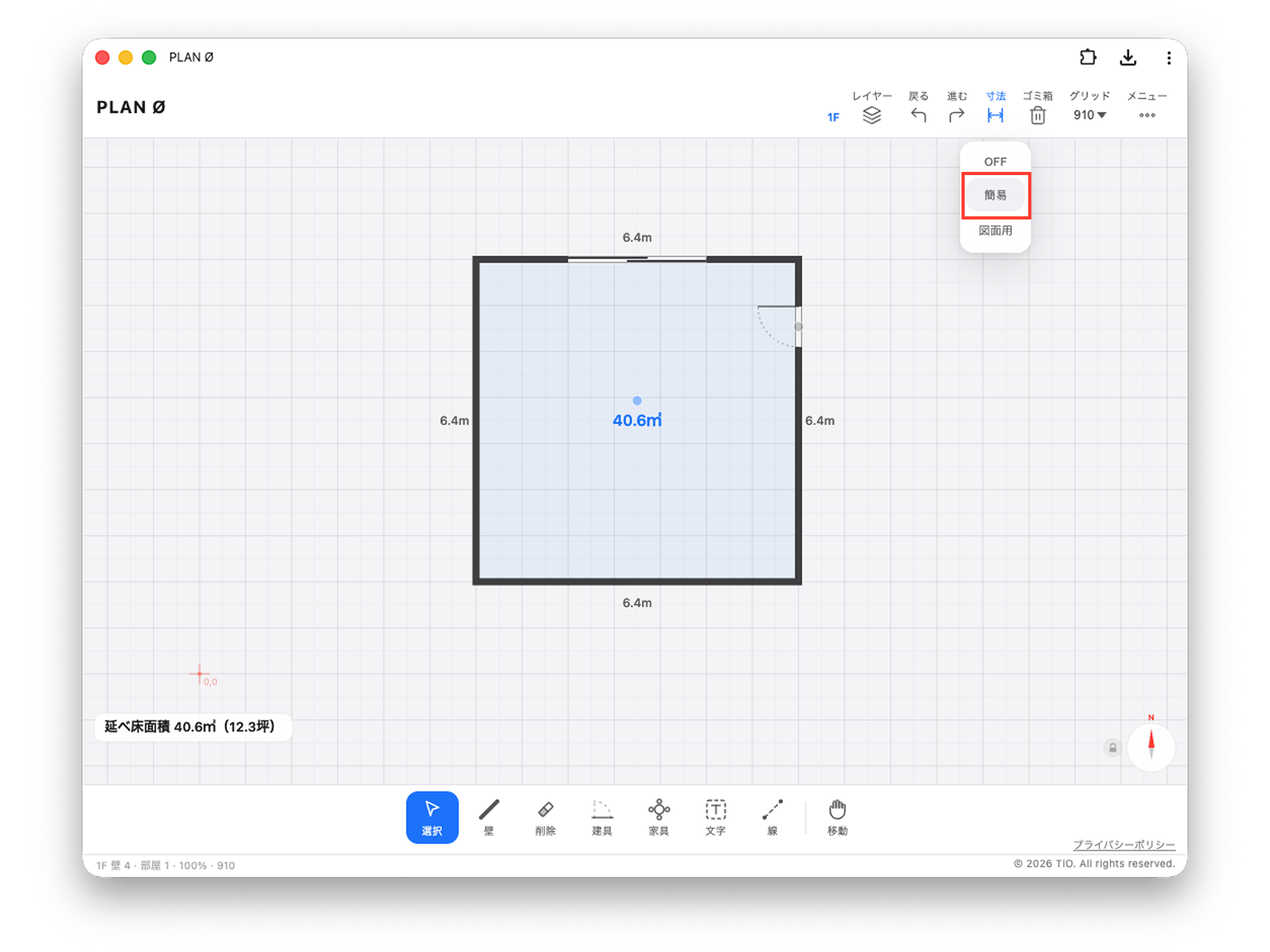
寸法ボタンで表示モードを切り替える
フリーハンド
手描きの線で、図面に自由なメモや印を書き込めます。フリーハンドは文字ツールの中にあります。1
文字ツールを選ぶ
下部ツールバーの文字ツール(T)を選びます。
2
フリーハンドに切り替える
オプションバーの フリーハンド ボタンを押して、手描きモードにします。
3
ドラッグで描く
キャンバス上をドラッグすると、なぞった軌跡が線になります。指やマウスを離すと確定します。
フリーハンドと付箋メモは切り替え式です。フリーハンドを解除すると、通常の文字入力に戻ります。
関連
壁を描く
寸法が表示される壁を引く基本操作です。
線・図形
補助線や図形(円・三角・矩形)を描きます。
画面の見方
ツールバーと各 UI 要素の名称です。