

このページで作るもの
下絵を読み込み、その上から壁をなぞって、間取りの輪郭を起こします。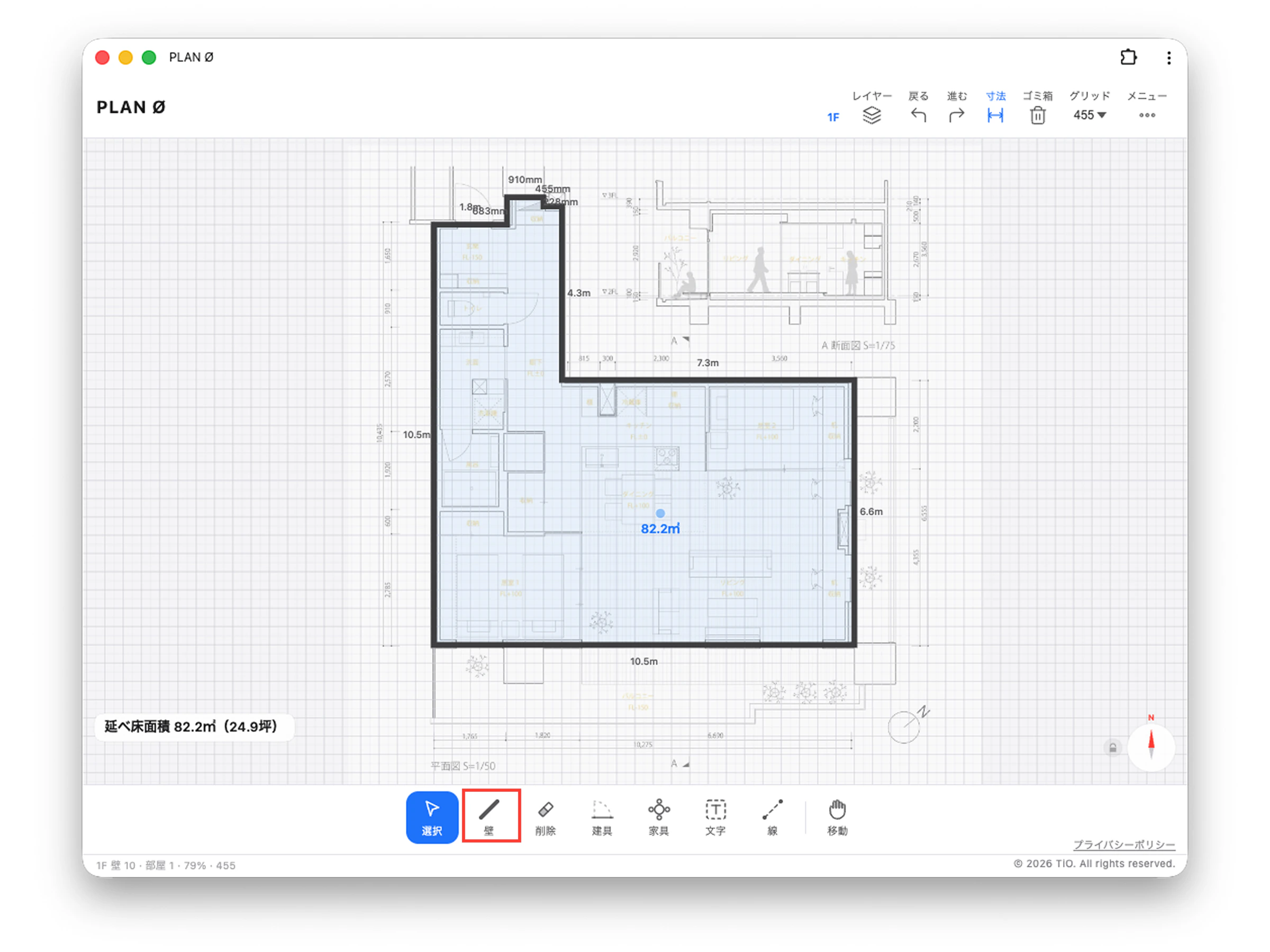
下絵をなぞって起こした間取り
手順
1
トレース画像を読み込む
メニュー → 読み込み → 画像を選び、下絵にしたい画像(スケッチや図面の写真)を選びます。選んだ画像が画面に配置されます。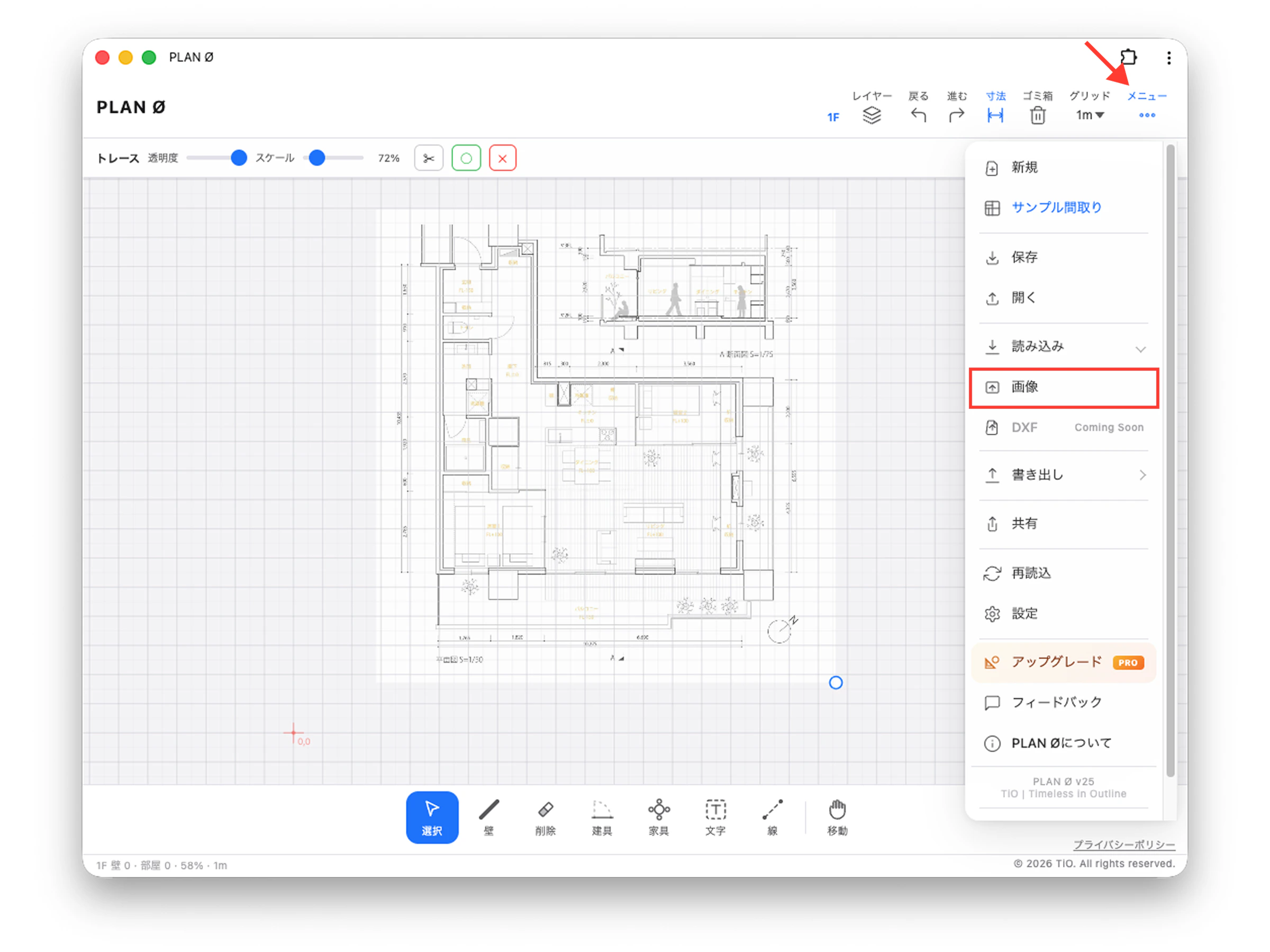
メニュー → 読み込み → 画像 から下絵を読み込む
2
位置と大きさを合わせる
画像をドラッグして位置を決めます。倍率(スケール) を調整すると、実寸に近づけられます。グリッドを目安に、扉や壁の長さが合うように整えてください。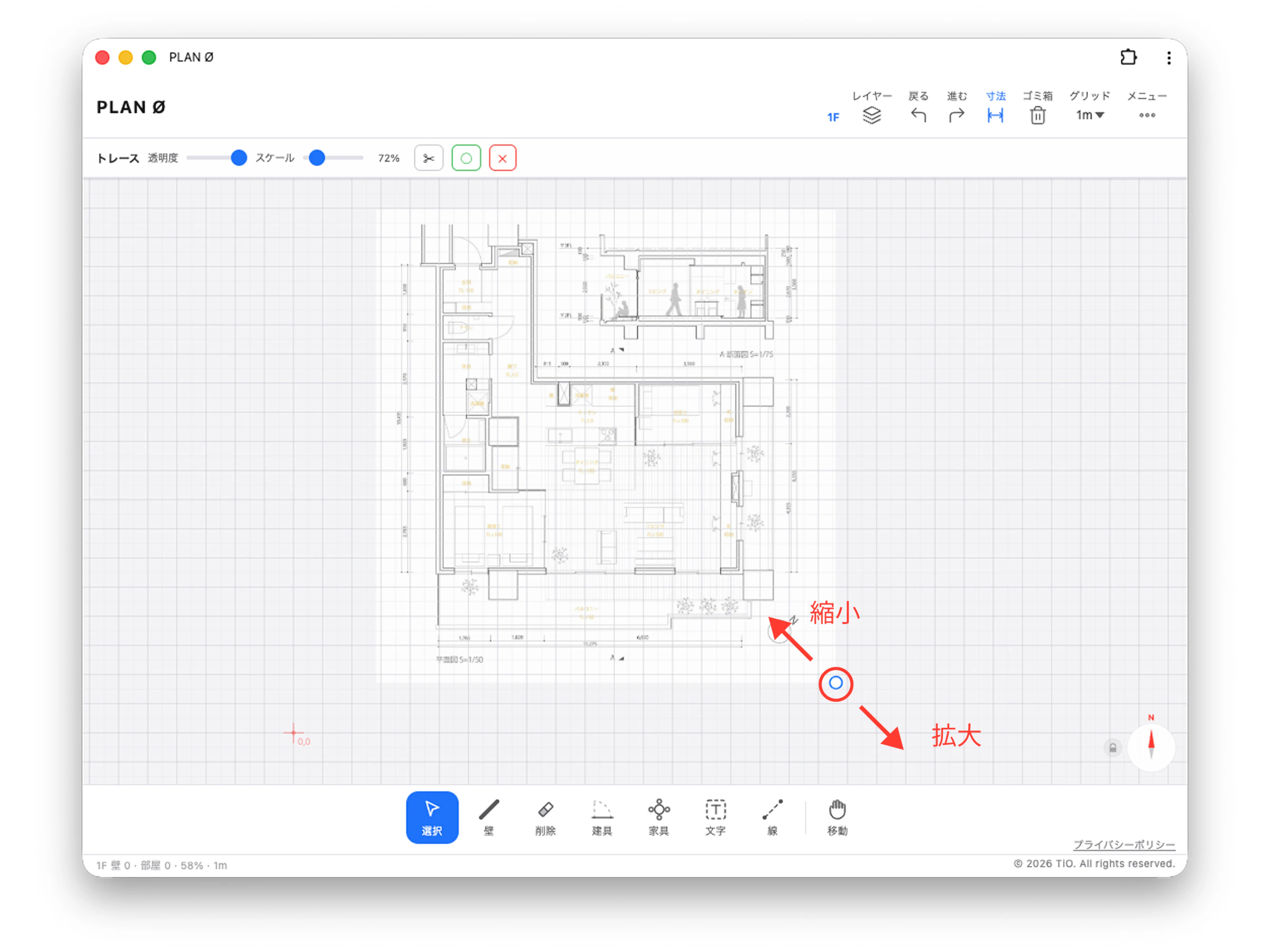
ドラッグと倍率スライダーで下絵を合わせる
3
下絵を薄くする
不透明度 を下げると、下絵が薄くなり、上から引く壁が見やすくなります。なぞりやすい濃さに調整してください。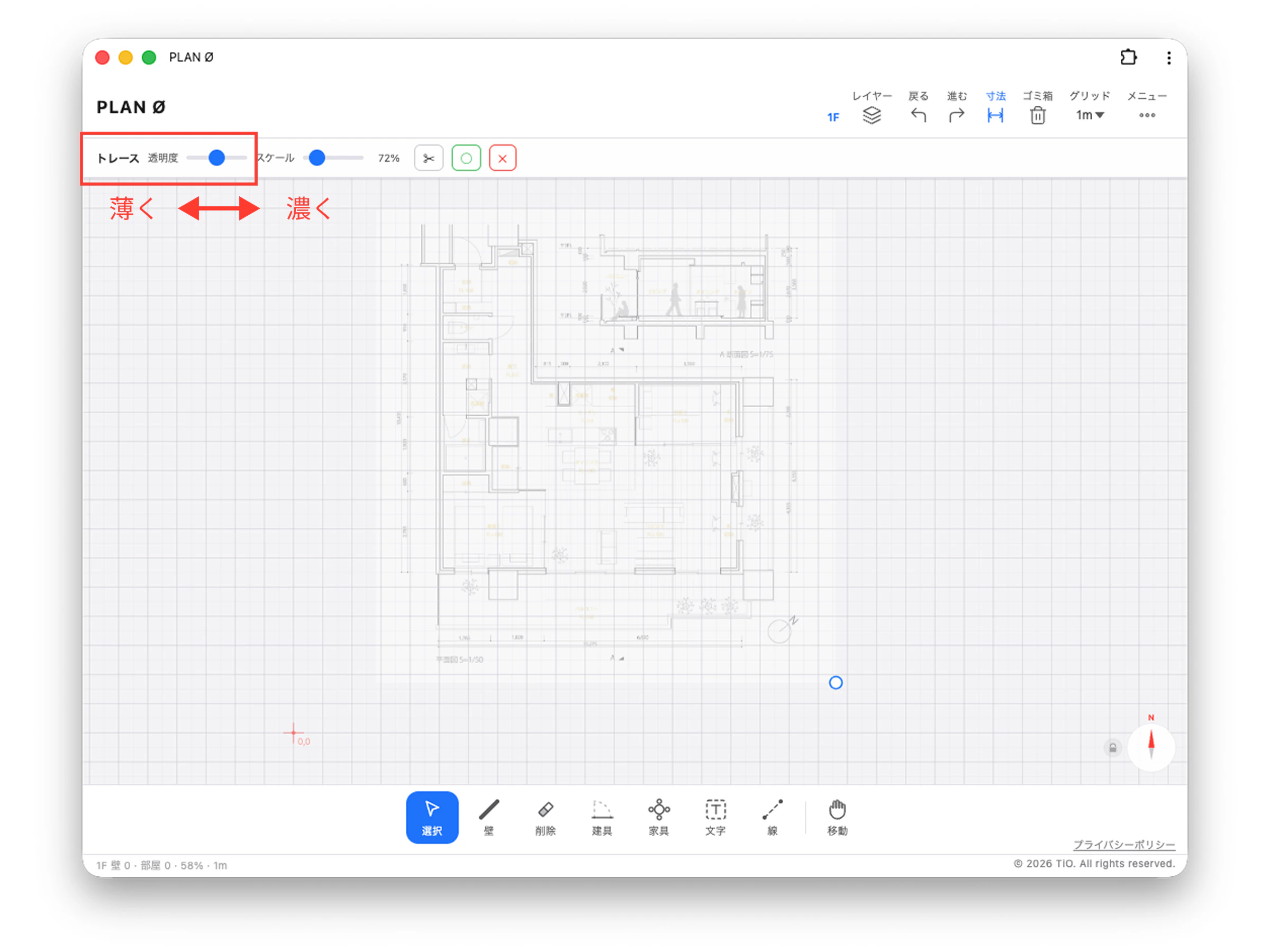
不透明度スライダーで下絵を薄くする
4
壁をなぞる
壁ツール(W)で、下絵の輪郭をなぞって壁を引きます。クリックで点をつなぐ要領は、壁を描くと同じです。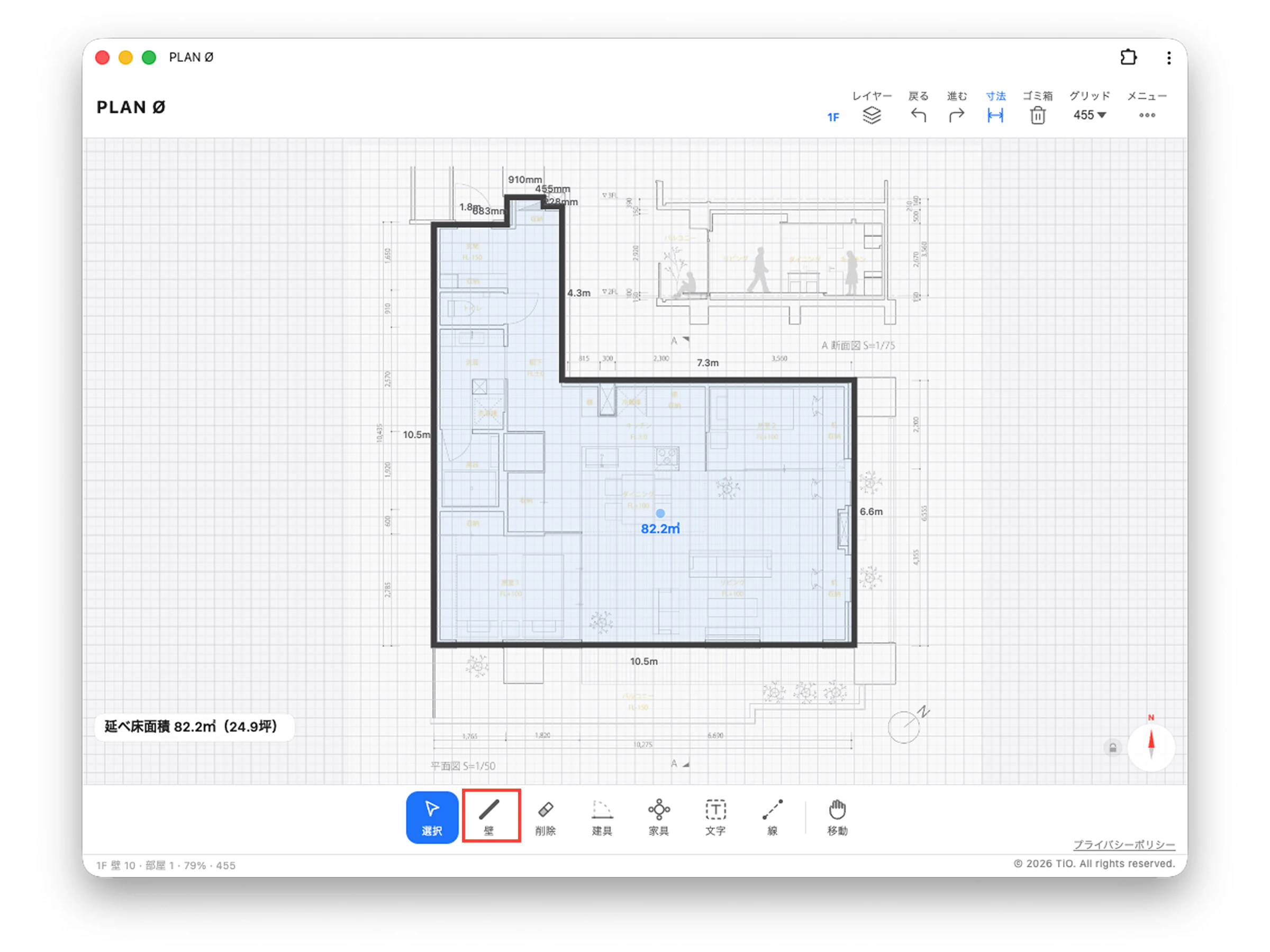
下絵の輪郭をなぞって壁を引く
5
保存する
なぞり終えたら Ctrl+S で保存します。保存されるのは、あなたが描いた壁です。下絵の画像は保存に含まれません。
できました
下絵から、間取りの輪郭が起こせました。あとは建具や家具を加えて、図面を仕上げていけます。関連
トレース不透明度
下絵の濃さ・倍率の調整方法です。
建具を配置する
起こした間取りに、ドアや窓を入れます。